# Tutorials

# Account

# Wie aktiviere ich meinen Account

**Aktivierungslink**

<span style="white-space: pre-wrap;">Nachdem ihr den Aufnahmeantrag ausgefüllt habt, erhaltet ihr eine Email von accounts@tresmagi.org an die von euch angegebene Mailadresse, die einen Aktivierungslink für euren Account enthält. Diesem folgt ihr, um ein Passwort zu vergeben. </span>  
  
**Passwortvergabe**

[![kanidm-createpw.webp](https://wiki.tresmagi.org/uploads/images/gallery/2026-05/CuVC7F1YWftYyvHh-kanidm-createpw.webp)](https://wiki.tresmagi.org/uploads/images/gallery/2026-05/CuVC7F1YWftYyvHh-kanidm-createpw.webp)

<span style="white-space: pre-wrap;">Auf der oben gezeigten Seite könnt ihr für euren Account einen Passkey und/oder ein Passwort vergeben. Falls ihr euch für ein Passwort entscheidet, habt ihr dann noch die Möglichkeit, einen TOTP/Authenticator Code zu vergeben. Mit der hier eingerichteten Anmeldemethode könnt ihr euch bei allen Services außer Matrix anmelden. </span>  
  
**Matrix-Passwort**

[![kanidm_set_ldap.webp](https://wiki.tresmagi.org/uploads/images/gallery/2026-05/eUVQ49K9OePIUIux-kanidm-set-ldap.webp)](https://wiki.tresmagi.org/uploads/images/gallery/2026-05/eUVQ49K9OePIUIux-kanidm-set-ldap.webp)

<span style="white-space: pre-wrap;">Um euch bei Matrix und unserem Kalender anmelden zu können, müsst ihr dann im Feld darunter ein Unix-Passwort vergeben. Das ist notwendig, weil beide aktuell statt </span>[OIDC](https://en.wikipedia.org/wiki/OpenID#OpenID_Connect_(OIDC))<span style="white-space: pre-wrap;"> noch </span>[LDAP](https://en.wikipedia.org/wiki/Lightweight_Directory_Access_Protocol)<span style="white-space: pre-wrap;"> nutzt. Aus Gründen der Einfachheit, empfehlen wir, falls ihr oben ein Passwort gewählt habt, hier das selbe zu wählen. </span>

[![kanidm_save.webp](https://wiki.tresmagi.org/uploads/images/gallery/2026-05/DRk04DMxMhp7VyZJ-kanidm-save.webp)](https://wiki.tresmagi.org/uploads/images/gallery/2026-05/DRk04DMxMhp7VyZJ-kanidm-save.webp)

<span style="white-space: pre-wrap;">Eure Einstellungen könnt ihr dann unten mit der grünen Schaltfläche speichern. Als nächstes richtet ihr euch am besten gleich noch auf der nächsten Seite euren Matrix Account ein. </span>

# Wie richte ich meinem Matrix-Zugang ein

**Erstanmeldung**

<span style="white-space: pre-wrap;">Nachdem Ihr euren Account aktiviert und dabei ein Unix-Passwort vergeben habt, könnt ihr euch mit diesem bei Matrix anmelden. Bei der Erstanmeldung müsst ihr ein paar Dinge beachten. Erst einmal geht ihr auf </span>[https://chat.tresmagi.org/](https://chat.tresmagi.org/)<span style="white-space: pre-wrap;"> und meldet euch an. </span>

[![matrix_login.webp](https://wiki.tresmagi.org/uploads/images/gallery/2026-05/scaled-1680-/Dwnjy3AU1n9djGPr-matrix-login.webp)](https://wiki.tresmagi.org/uploads/images/gallery/2026-05/scaled-1680-/Dwnjy3AU1n9djGPr-matrix-login.webp)

**Einstellungen**

Nach der Anmeldung klickt ihr auf das quadratische Icon ganz unten Links, und dann auf Setting/Einstellungen.

[![matrix_settings.webp](https://wiki.tresmagi.org/uploads/images/gallery/2026-05/4dlQaBqoxiQe0ePR-matrix-settings.webp)](https://wiki.tresmagi.org/uploads/images/gallery/2026-05/4dlQaBqoxiQe0ePR-matrix-settings.webp)

<span style="white-space: pre-wrap;">Dann geht ihr in die Kategorie Devices/Geräte und klickt bei Device Verification auf Enable. </span>

[![matrix_settings_devices.webp](https://wiki.tresmagi.org/uploads/images/gallery/2026-05/GphEHOPP3LHMJT1M-matrix-settings-devices.webp)](https://wiki.tresmagi.org/uploads/images/gallery/2026-05/GphEHOPP3LHMJT1M-matrix-settings-devices.webp)

Und dann auf Continue.

[![matrix_create_backup.webp](https://wiki.tresmagi.org/uploads/images/gallery/2026-05/qj4yfjTOEOPjmBG1-matrix-create-backup.webp)](https://wiki.tresmagi.org/uploads/images/gallery/2026-05/qj4yfjTOEOPjmBG1-matrix-create-backup.webp)

**Wiederherstellungsschlüssel**

<span style="white-space: pre-wrap;">Dies generiert einen Wiederherstellungsschlüssel. </span>**Dieser ist sehr wichtig! Wenn ihr ihn verliert, müsst ihr ihn zurücksetzen! Hierdurch verliert ihr Zugriff auf alle Nachrichten vor dem zurücksetzen! Bewahrt ihn gut auf!**

[![matrix_key_backup.webp](https://wiki.tresmagi.org/uploads/images/gallery/2026-05/F0OZQ9U7T3FrLIKL-matrix-key-backup.webp)](https://wiki.tresmagi.org/uploads/images/gallery/2026-05/F0OZQ9U7T3FrLIKL-matrix-key-backup.webp)

Danach könnt ihr Matrix normal verwenden.

# Matrix

# Wie benutze ich Matrix auf meinem Smartphone

<p id="bkmrk-web-client-und-apps"><strong>Web Client und Apps</strong></p>
<p id="bkmrk-technisch-gesehen-ka"><span style="white-space: pre-wrap;">Technisch gesehen kann man unseren </span><a href="https://chat.tresmagi.org/" target="" title="">Webclient</a><span style="white-space: pre-wrap;"> auch auf dem Handy benutzen, aber das ist aus vielerlei Gründen unpraktisch. Deshalb empfehlen wir </span><a href="https://github.com/element-hq/element-x-android" target="" title="">Element X</a>, verfügbar sowohl für Android als auch iOS:</p>
<p id="bkmrk-https%3A%2F%2Ff-droid.org%2F"><a href="https://f-droid.org/packages/io.element.android.x/" target="" title="">https://f-droid.org/packages/io.element.android.x/</a></p>
<p id="bkmrk-https%3A%2F%2Fplay.google."><a href="https://play.google.com/store/apps/details?id=io.element.android.x">https://play.google.com/store/apps/details?id=io.element.android.x</a></p>
<p id="bkmrk-https%3A%2F%2Fapps.apple.c"><a href="https://apps.apple.com/us/app/element-x-secure-chat-call/id1631335820">https://apps.apple.com/us/app/element-x-secure-chat-call/id1631335820</a></p>
<p id="bkmrk-anmeldung-in-element"><strong>Anmeldung in Element X</strong></p>
<p id="bkmrk-"><a href="https://wiki.tresmagi.org/uploads/images/gallery/2026-05/scaled-1680-/PTFbikbTxw4p3QC4-elementx-1.webp" target="_blank"><img src="https://wiki.tresmagi.org/uploads/images/gallery/2026-05/scaled-1680-/PTFbikbTxw4p3QC4-elementx-1.webp" alt="elementx_1.webp" style="max-height: 50vh; width: auto;"></a></p>
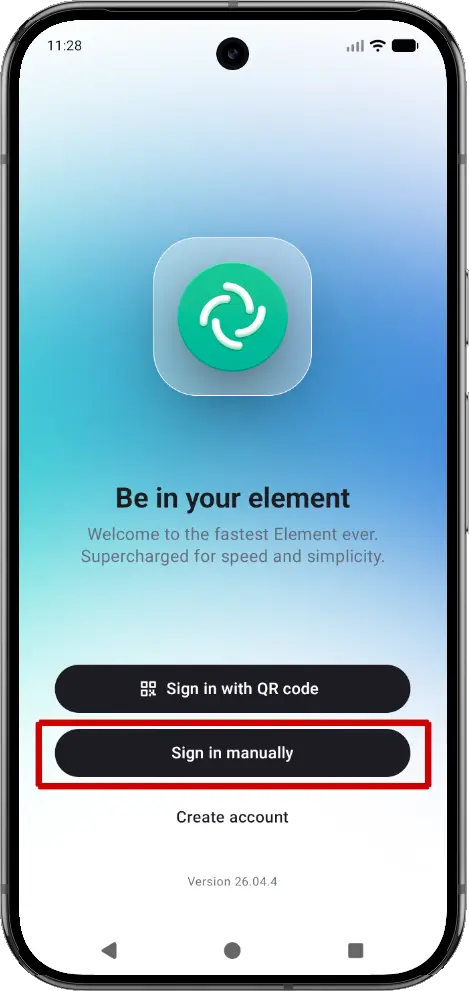
<p id="bkmrk-1.-w%C3%A4hlt-ihr-%22sign-i">1. Wählt ihr "Sign in manually".</p>
<p id="bkmrk--1"><a href="https://wiki.tresmagi.org/uploads/images/gallery/2026-05/scaled-1680-/wEUhT2WlFZgImHxw-elementx-2.webp" target="_blank"><img src="https://wiki.tresmagi.org/uploads/images/gallery/2026-05/scaled-1680-/wEUhT2WlFZgImHxw-elementx-2.webp" alt="elementx_2.webp" style="max-height: 50vh; width: auto;"></a></p>
<p id="bkmrk-2.-w%C3%A4hlt-ihr-%22change">2. Wählt ihr "Change account provider".</p>
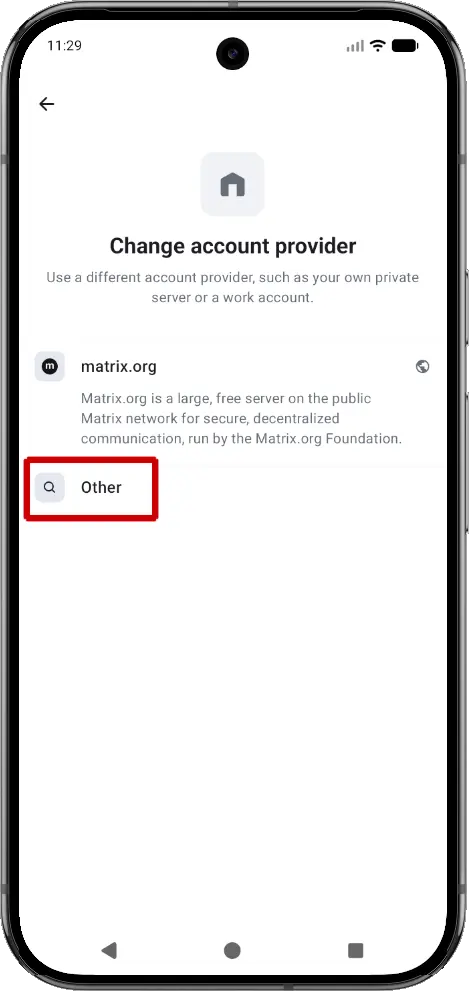
<p id="bkmrk--2"><a href="https://wiki.tresmagi.org/uploads/images/gallery/2026-05/scaled-1680-/T8ZZvujhoBJNH0IT-elementx-3.webp" target="_blank"><img src="https://wiki.tresmagi.org/uploads/images/gallery/2026-05/scaled-1680-/T8ZZvujhoBJNH0IT-elementx-3.webp" alt="elementx_3.webp" style="max-height: 50vh; width: auto;"></a></p>
<p id="bkmrk-3.-w%C3%A4hlt-ihr-%22other%22"><span style="white-space: pre-wrap;">3. Wählt ihr "Other". </span></p>
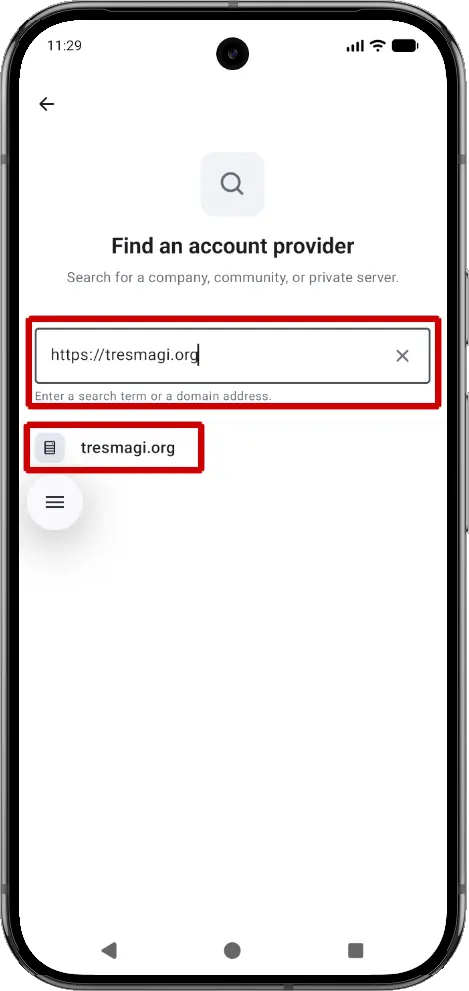
<p id="bkmrk--3"><a href="https://wiki.tresmagi.org/uploads/images/gallery/2026-05/scaled-1680-/2N9iSdZ0tUBTwDcI-elementx-4.webp" target="_blank"><img src="https://wiki.tresmagi.org/uploads/images/gallery/2026-05/scaled-1680-/2N9iSdZ0tUBTwDcI-elementx-4.webp" alt="elementx_4.webp" style="max-height: 50vh; width: auto;"></a></p>
<p id="bkmrk-4.-gebt-ihr-im-textf"><span style="white-space: pre-wrap;">4. Gebt ihr im Textfeld unsere homeserver-Adresse "https://tresmagi.org" ein und wählt darunter "tesmagi.org" aus. </span></p>
<p id="bkmrk--4"><a href="https://wiki.tresmagi.org/uploads/images/gallery/2026-05/scaled-1680-/gNX5FNjpYHKvMu7N-elementx-5.webp" target="_blank"><img src="https://wiki.tresmagi.org/uploads/images/gallery/2026-05/scaled-1680-/gNX5FNjpYHKvMu7N-elementx-5.webp" alt="elementx_5.webp" style="max-height: 50vh; width: auto;"></a></p>
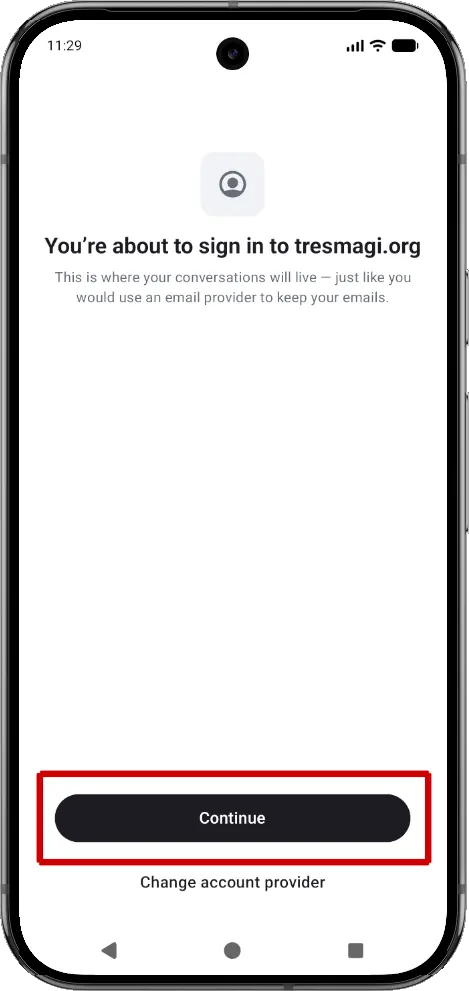
<p id="bkmrk-5.-best%C3%A4tigt-ihr-mit">5. Bestätigt ihr mit "Continue".</p>
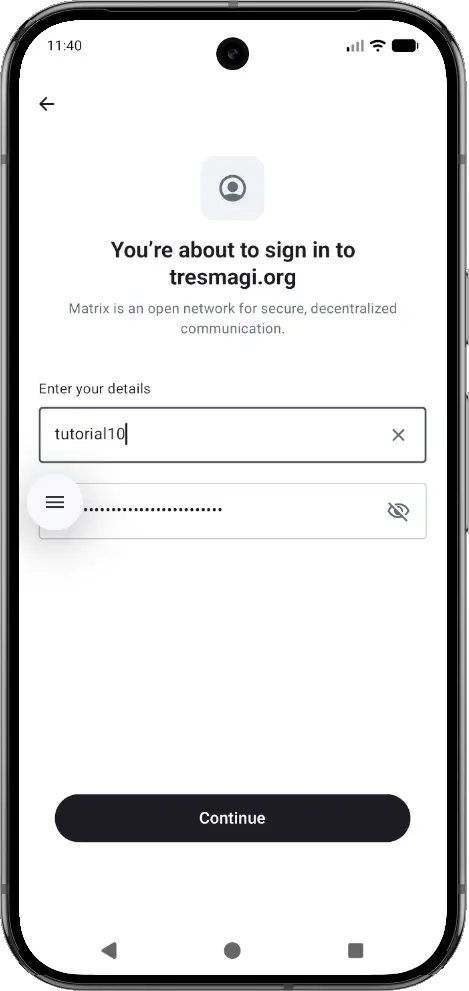
<p id="bkmrk--5"><a href="https://wiki.tresmagi.org/uploads/images/gallery/2026-05/scaled-1680-/noZIRMWMOfe50gfd-elementx-6.webp" target="_blank"><img src="https://wiki.tresmagi.org/uploads/images/gallery/2026-05/scaled-1680-/noZIRMWMOfe50gfd-elementx-6.webp" alt="elementx_6.webp" style="max-height: 50vh; width: auto;"></a></p>
<p id="bkmrk-6.-meldet-ihr-euch-m">6. Meldet ihr euch mit euren Matrix-Anmeldedaten an.</p>
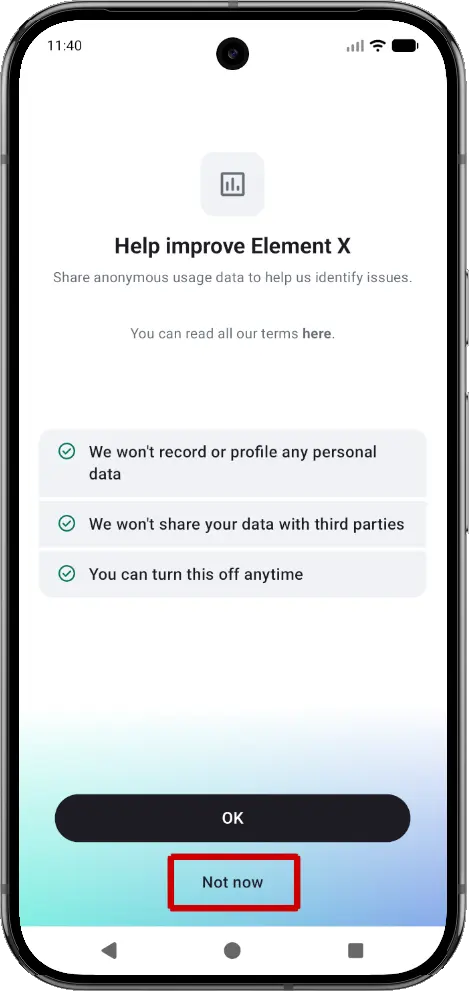
<p id="bkmrk--6"><a href="https://wiki.tresmagi.org/uploads/images/gallery/2026-05/scaled-1680-/Bja5iarHs72bqTno-elementx-7.webp" target="_blank"><img src="https://wiki.tresmagi.org/uploads/images/gallery/2026-05/scaled-1680-/Bja5iarHs72bqTno-elementx-7.webp" alt="elementx_7.webp" style="max-height: 50vh; width: auto;"></a></p>
<p id="bkmrk-7.-k%C3%B6nnt-ihr-entsche">7. Könnt ihr entscheiden ob ihr Benachrichtigungen oder Telemetrie wollt. Wir empfehlen Benachrichtigungen an, Telemetrie aus.</p>
<p id="bkmrk--7"><a href="https://wiki.tresmagi.org/uploads/images/gallery/2026-05/scaled-1680-/VILKzBPFjyukgHuy-elementx-8.webp" target="_blank"><img src="https://wiki.tresmagi.org/uploads/images/gallery/2026-05/scaled-1680-/VILKzBPFjyukgHuy-elementx-8.webp" alt="elementx_8.webp" style="max-height: 50vh; width: auto;"></a></p>
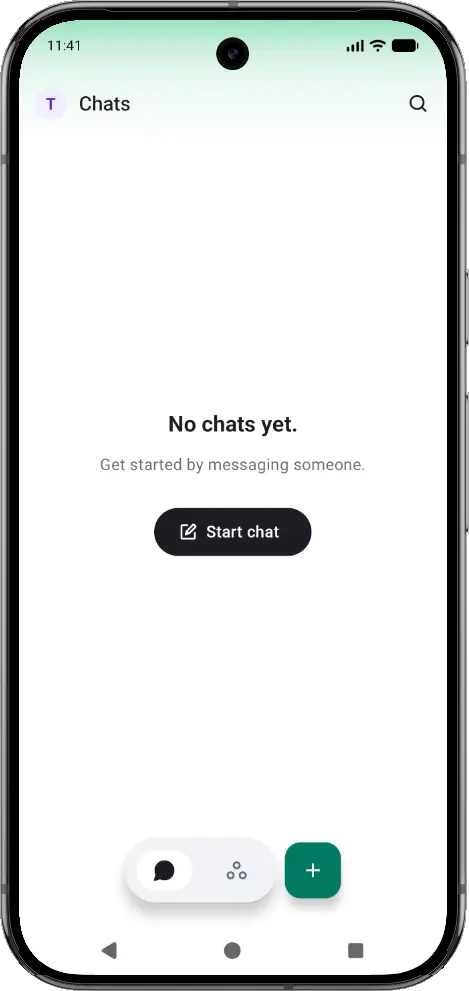
<p id="bkmrk-8.-nun-k%C3%B6nnt-ihr-sow"><span style="white-space: pre-wrap;">8. Nun könnt ihr sowohl die einzelnen Chats und Räume. Unten in der Mitte könnt ihr die Ansicht wechseln um die Spaces deren Mitglied ihr seid einzusehen, oder neue Chats zu erstellen. </span></p>

# Wie personalisiere ich mein Profil in Sable

Unser Matrix-Webclient, Sable, erlaubt es, euer Profil sowohl visuell als auch inhaltlich zu personalisieren. Hier zeigen wir euch, wie das geht.

[![sable_profile_1.webp](https://wiki.tresmagi.org/uploads/images/gallery/2026-05/scaled-1680-/sMNVQ6aRZEognnhe-sable-profile-1.webp)](https://wiki.tresmagi.org/uploads/images/gallery/2026-05/scaled-1680-/sMNVQ6aRZEognnhe-sable-profile-1.webp)
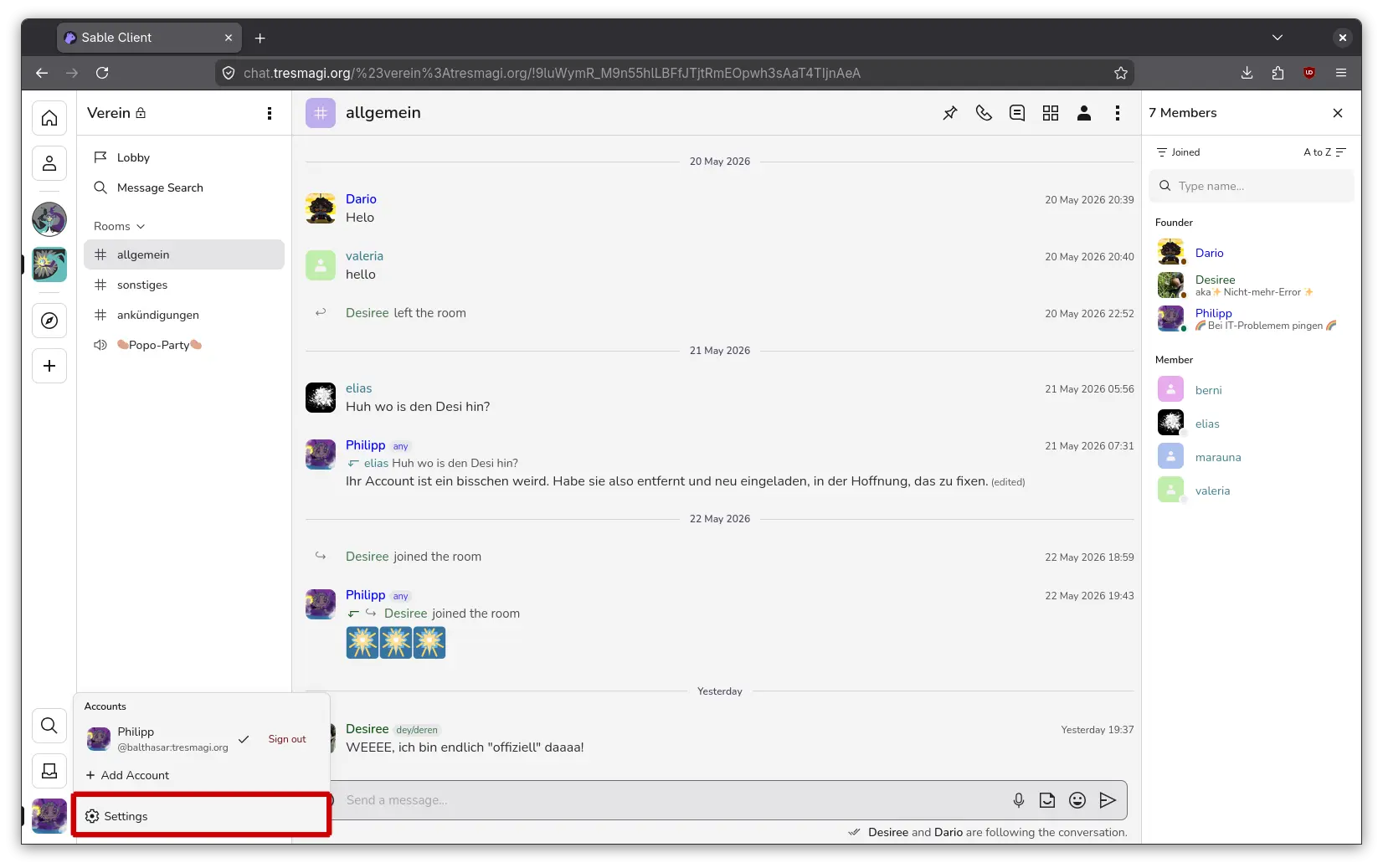
Ihr beginnt, indem ihr in Sable unten Links die Einstellungen öffnet...

[![sable_profile_2.webp](https://wiki.tresmagi.org/uploads/images/gallery/2026-05/scaled-1680-/RmPJEQMvzgZdvTm7-sable-profile-2.webp)](https://wiki.tresmagi.org/uploads/images/gallery/2026-05/scaled-1680-/RmPJEQMvzgZdvTm7-sable-profile-2.webp)
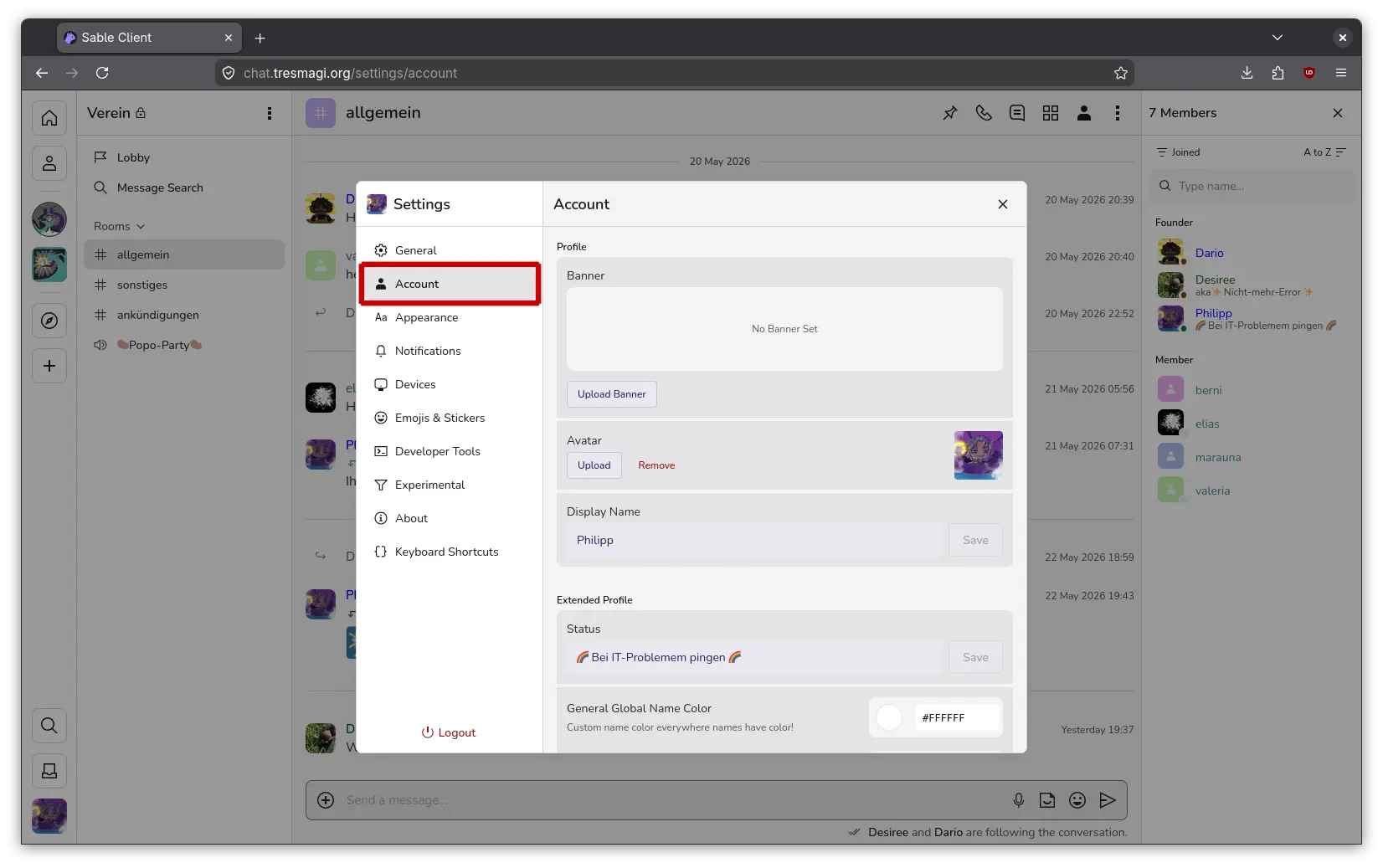
...und hier zu "Account" navigiert.

[![sable_profile_3.webp](https://wiki.tresmagi.org/uploads/images/gallery/2026-05/scaled-1680-/SdKzCdHXQ2lU3hrK-sable-profile-3.webp)](https://wiki.tresmagi.org/uploads/images/gallery/2026-05/scaled-1680-/SdKzCdHXQ2lU3hrK-sable-profile-3.webp)
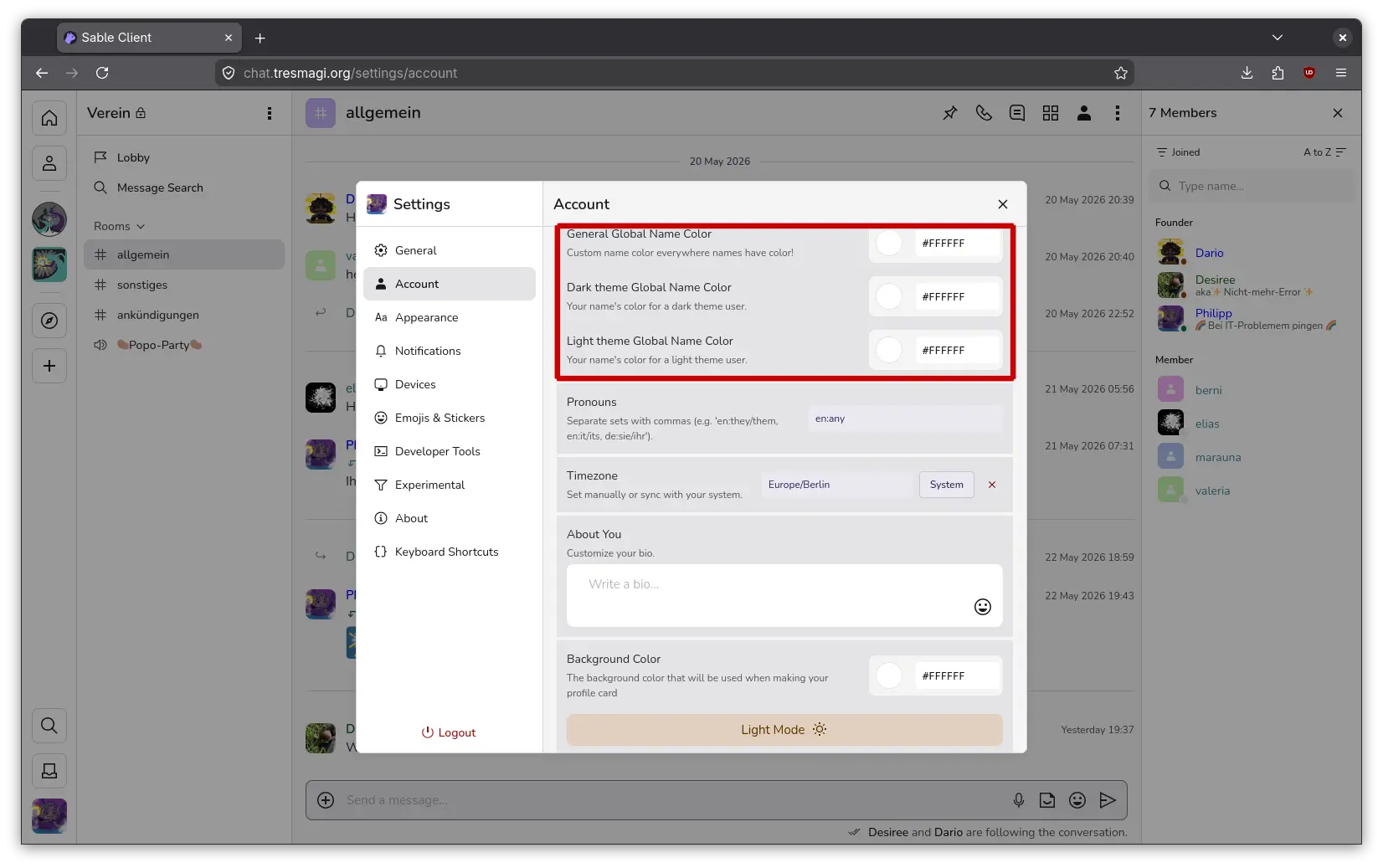
<span style="white-space: pre-wrap;">Unter "Extended Profile findet ihr nun die relevanten Optionen. Euer "Status" wird unter eurem Namen angezeigt. Eure "Name Color" könnt ihr hier entweder mit einem Hex-Farbcode oder einem Colour-picker definieren. </span>

<span style="white-space: pre-wrap;">Für sonderlich helle oder dunkle Farben ist es wichtig, getrennt einen etwas helleren Ton fürs Dark Theme und einen etwas dunkleren Ton fürs Light Theme zu wählen, da die Namensfarbe sonst oft für Nutzer des jeweils anderen Themes schwer bis unmöglich zu lesen ist. </span>

[![sable_profile_4.webp](https://wiki.tresmagi.org/uploads/images/gallery/2026-05/scaled-1680-/wO5jkITtZkQ78P58-sable-profile-4.webp)](https://wiki.tresmagi.org/uploads/images/gallery/2026-05/scaled-1680-/wO5jkITtZkQ78P58-sable-profile-4.webp)

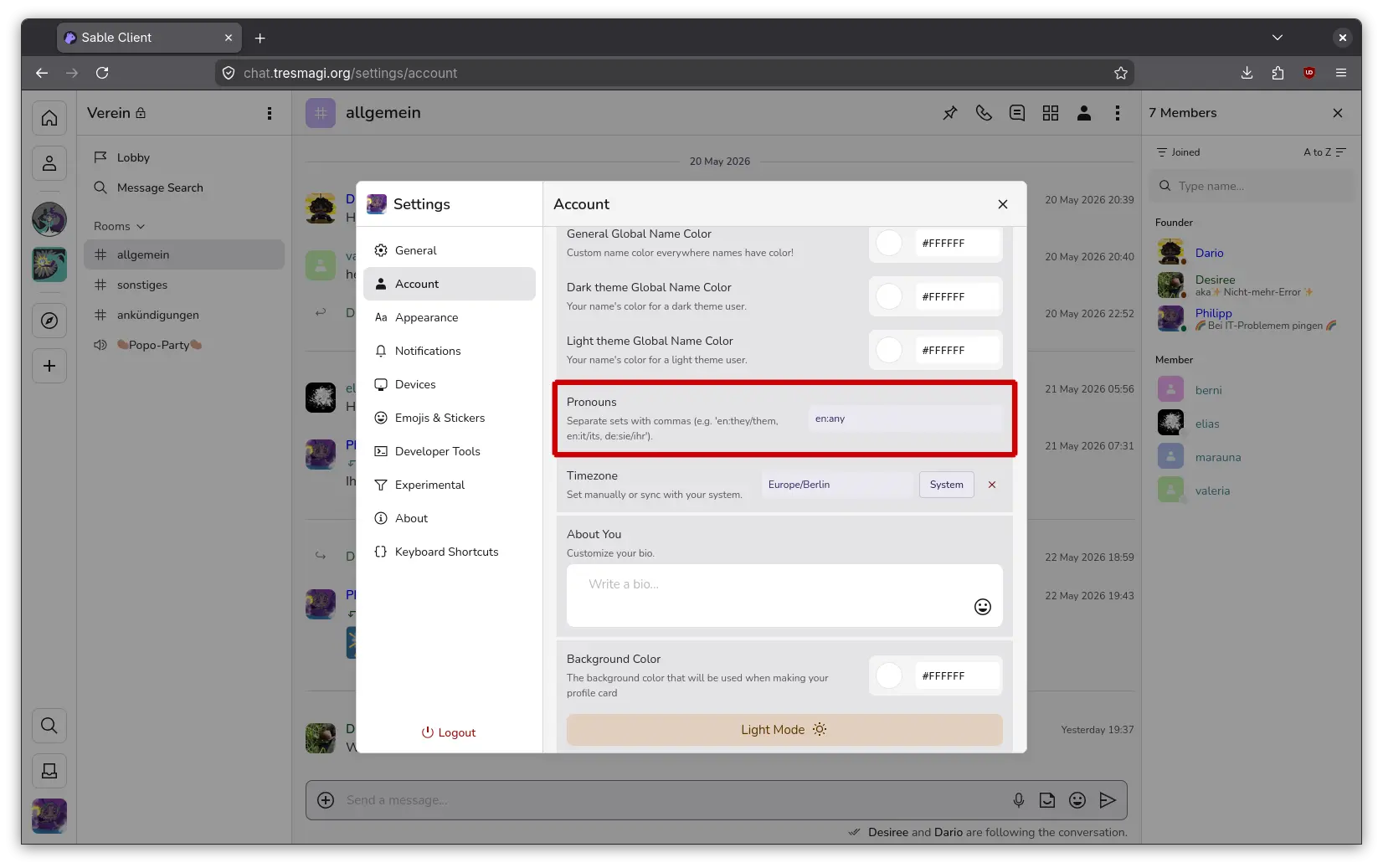
Unter "Pronouns" könnt ihr nach belieben Pronomen setzen. Ihr könnt hier falls gewünscht Pronomen für verschieden Sprachen wählen, zum Beispiel "en:they/them", "de:dey/deren".

[![sable_profile_5.webp](https://wiki.tresmagi.org/uploads/images/gallery/2026-05/scaled-1680-/Jp4015MuryBmhAxv-sable-profile-5.webp)](https://wiki.tresmagi.org/uploads/images/gallery/2026-05/scaled-1680-/Jp4015MuryBmhAxv-sable-profile-5.webp)
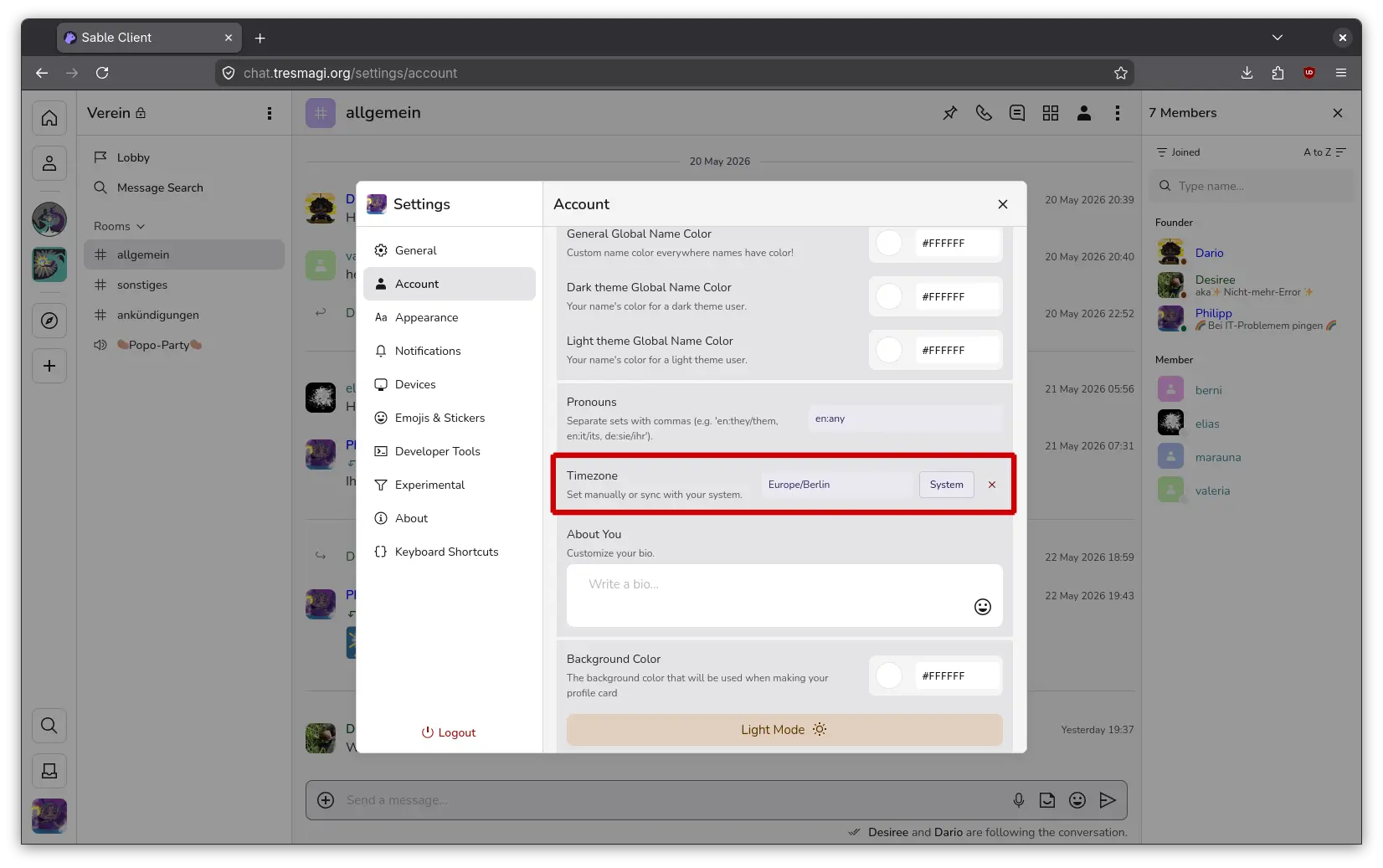
Unter "Timezone" könnt ihr eure aktuelle Zeitzone einstellen, damit andere sehen können, was die aktuelle Uhrzeit an eurem Standort ist.

[![sable_profile_6.webp](https://wiki.tresmagi.org/uploads/images/gallery/2026-05/scaled-1680-/q8Van162WqUbPHw7-sable-profile-6.webp)](https://wiki.tresmagi.org/uploads/images/gallery/2026-05/scaled-1680-/q8Van162WqUbPHw7-sable-profile-6.webp)
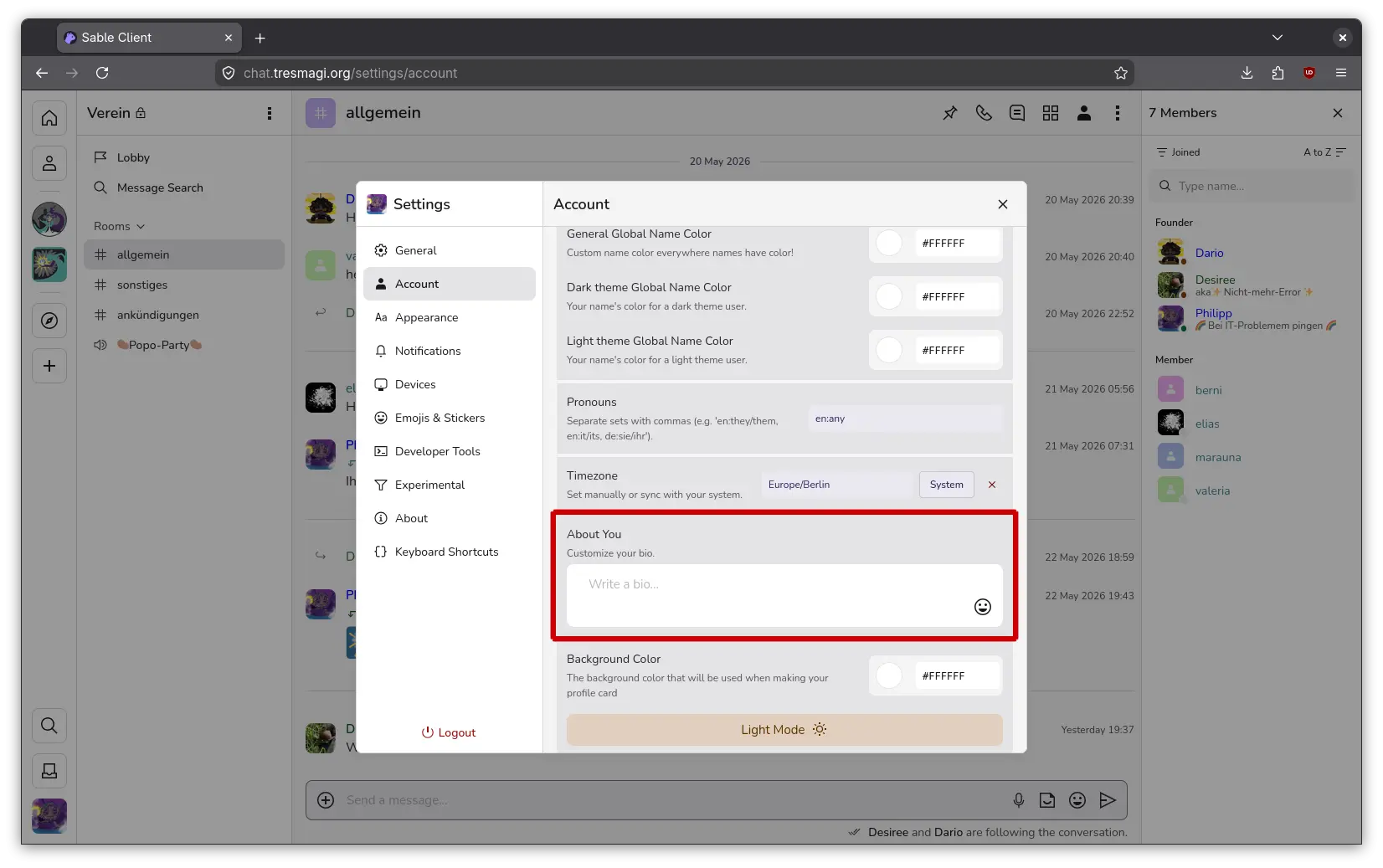
Unter "About You" könnt ihr eure persönliche Bio schreiben - beispielsweise einen kurzen Steckbrief. Hierfür habt ihr 1024 Zeichen.

[![sable_profile_7.webp](https://wiki.tresmagi.org/uploads/images/gallery/2026-05/scaled-1680-/ZDf7oHw8txvVRo0W-sable-profile-7.webp)](https://wiki.tresmagi.org/uploads/images/gallery/2026-05/scaled-1680-/ZDf7oHw8txvVRo0W-sable-profile-7.webp)
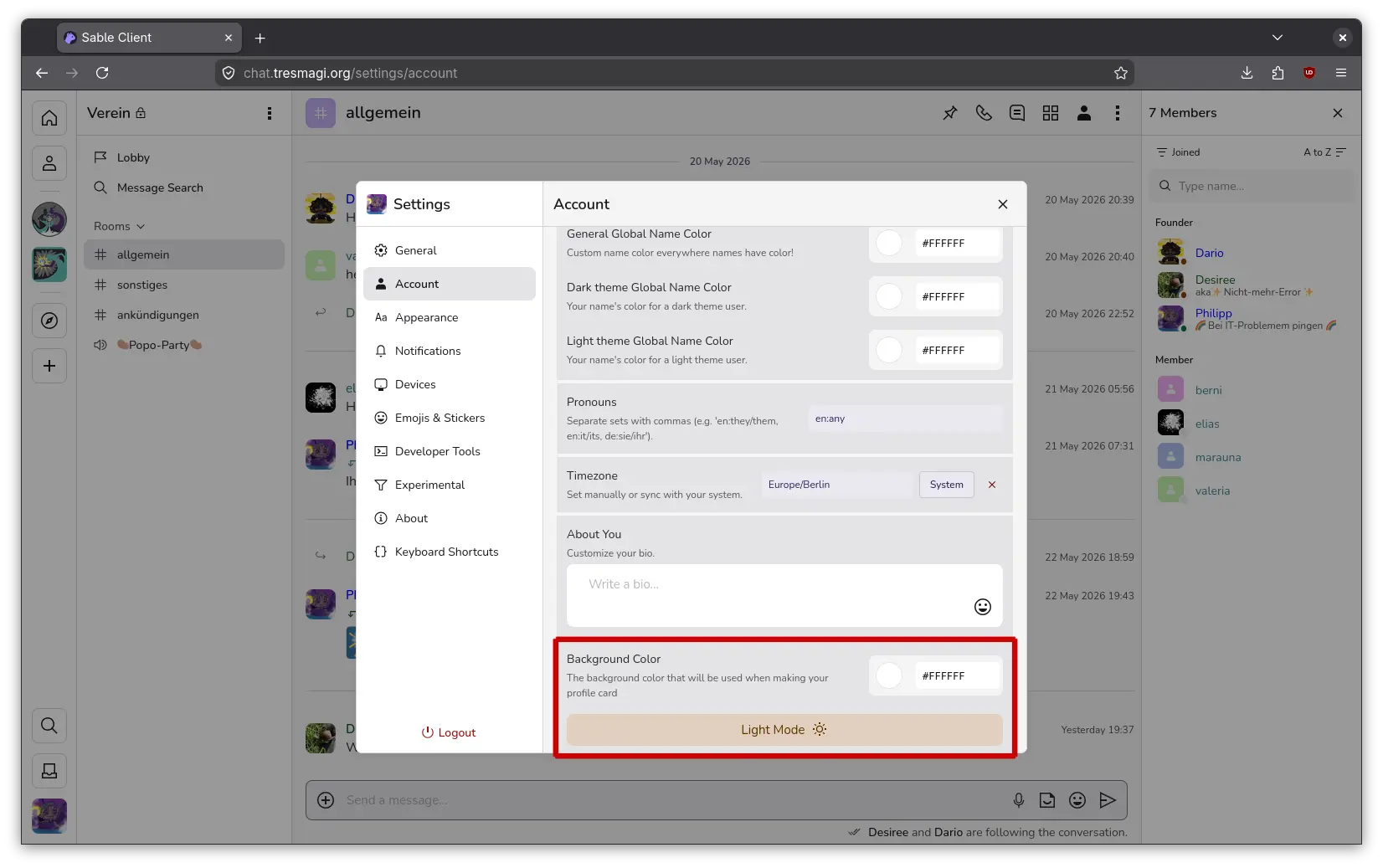
<span style="white-space: pre-wrap;">"Background Color" definiert die Farbe eures Profilhintergrundes. Mit dem Button unten wechselt ihr zwischen der Einstellung der Farbe für den Light Mode und der für den Dark Mode. Wie bereits oben müsst ihr hier bei manchen sonderlich hellen oder dunklen Farben für beide leicht unterschiedliche Farben definieren, damit euer Profil in beiden Modi lesbar ist. </span>

# Wiki

# Forgejo

# AFFiNE