# Matrix

# Wie benutze ich Matrix auf meinem Smartphone

<p id="bkmrk-web-client-und-apps"><strong>Web Client und Apps</strong></p>
<p id="bkmrk-technisch-gesehen-ka"><span style="white-space: pre-wrap;">Technisch gesehen kann man unseren </span><a href="https://chat.tresmagi.org/" target="" title="">Webclient</a><span style="white-space: pre-wrap;"> auch auf dem Handy benutzen, aber das ist aus vielerlei Gründen unpraktisch. Deshalb empfehlen wir </span><a href="https://github.com/element-hq/element-x-android" target="" title="">Element X</a>, verfügbar sowohl für Android als auch iOS:</p>
<p id="bkmrk-https%3A%2F%2Ff-droid.org%2F"><a href="https://f-droid.org/packages/io.element.android.x/" target="" title="">https://f-droid.org/packages/io.element.android.x/</a></p>
<p id="bkmrk-https%3A%2F%2Fplay.google."><a href="https://play.google.com/store/apps/details?id=io.element.android.x">https://play.google.com/store/apps/details?id=io.element.android.x</a></p>
<p id="bkmrk-https%3A%2F%2Fapps.apple.c"><a href="https://apps.apple.com/us/app/element-x-secure-chat-call/id1631335820">https://apps.apple.com/us/app/element-x-secure-chat-call/id1631335820</a></p>
<p id="bkmrk-anmeldung-in-element"><strong>Anmeldung in Element X</strong></p>
<p id="bkmrk-"><a href="https://wiki.tresmagi.org/uploads/images/gallery/2026-05/scaled-1680-/PTFbikbTxw4p3QC4-elementx-1.webp" target="_blank"><img src="https://wiki.tresmagi.org/uploads/images/gallery/2026-05/scaled-1680-/PTFbikbTxw4p3QC4-elementx-1.webp" alt="elementx_1.webp" style="max-height: 50vh; width: auto;"></a></p>
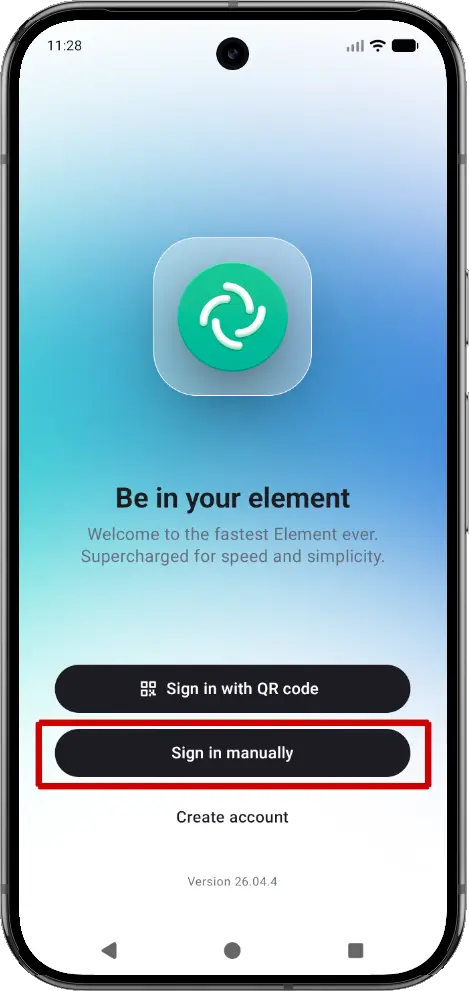
<p id="bkmrk-1.-w%C3%A4hlt-ihr-%22sign-i">1. Wählt ihr "Sign in manually".</p>
<p id="bkmrk--1"><a href="https://wiki.tresmagi.org/uploads/images/gallery/2026-05/scaled-1680-/wEUhT2WlFZgImHxw-elementx-2.webp" target="_blank"><img src="https://wiki.tresmagi.org/uploads/images/gallery/2026-05/scaled-1680-/wEUhT2WlFZgImHxw-elementx-2.webp" alt="elementx_2.webp" style="max-height: 50vh; width: auto;"></a></p>
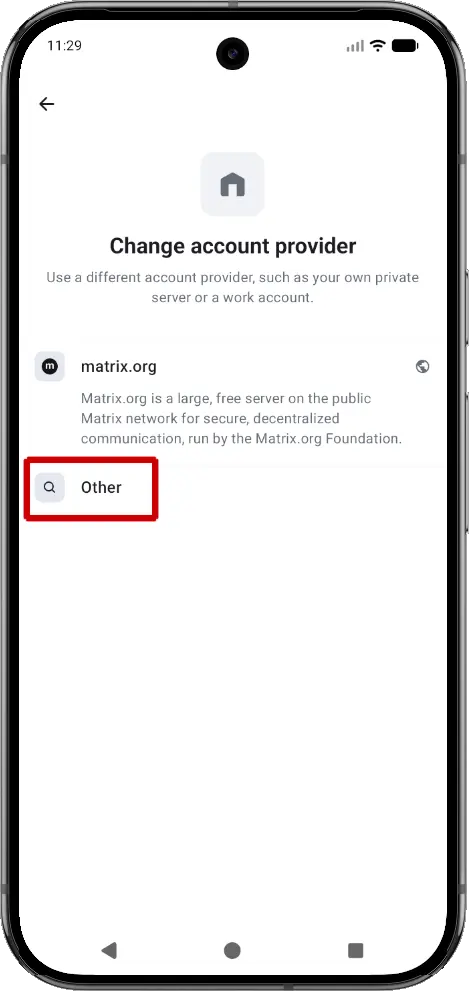
<p id="bkmrk-2.-w%C3%A4hlt-ihr-%22change">2. Wählt ihr "Change account provider".</p>
<p id="bkmrk--2"><a href="https://wiki.tresmagi.org/uploads/images/gallery/2026-05/scaled-1680-/T8ZZvujhoBJNH0IT-elementx-3.webp" target="_blank"><img src="https://wiki.tresmagi.org/uploads/images/gallery/2026-05/scaled-1680-/T8ZZvujhoBJNH0IT-elementx-3.webp" alt="elementx_3.webp" style="max-height: 50vh; width: auto;"></a></p>
<p id="bkmrk-3.-w%C3%A4hlt-ihr-%22other%22"><span style="white-space: pre-wrap;">3. Wählt ihr "Other". </span></p>
<p id="bkmrk--3"><a href="https://wiki.tresmagi.org/uploads/images/gallery/2026-05/scaled-1680-/2N9iSdZ0tUBTwDcI-elementx-4.webp" target="_blank"><img src="https://wiki.tresmagi.org/uploads/images/gallery/2026-05/scaled-1680-/2N9iSdZ0tUBTwDcI-elementx-4.webp" alt="elementx_4.webp" style="max-height: 50vh; width: auto;"></a></p>
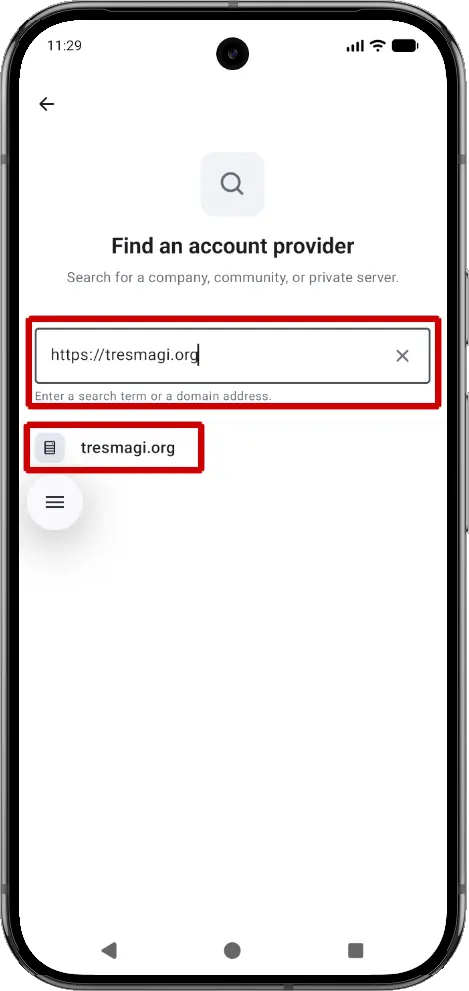
<p id="bkmrk-4.-gebt-ihr-im-textf"><span style="white-space: pre-wrap;">4. Gebt ihr im Textfeld unsere homeserver-Adresse "https://tresmagi.org" ein und wählt darunter "tesmagi.org" aus. </span></p>
<p id="bkmrk--4"><a href="https://wiki.tresmagi.org/uploads/images/gallery/2026-05/scaled-1680-/gNX5FNjpYHKvMu7N-elementx-5.webp" target="_blank"><img src="https://wiki.tresmagi.org/uploads/images/gallery/2026-05/scaled-1680-/gNX5FNjpYHKvMu7N-elementx-5.webp" alt="elementx_5.webp" style="max-height: 50vh; width: auto;"></a></p>
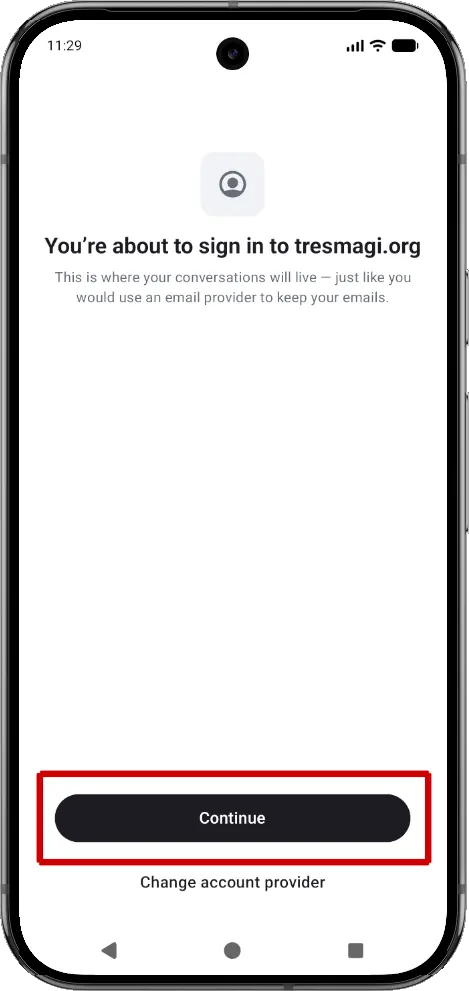
<p id="bkmrk-5.-best%C3%A4tigt-ihr-mit">5. Bestätigt ihr mit "Continue".</p>
<p id="bkmrk--5"><a href="https://wiki.tresmagi.org/uploads/images/gallery/2026-05/scaled-1680-/noZIRMWMOfe50gfd-elementx-6.webp" target="_blank"><img src="https://wiki.tresmagi.org/uploads/images/gallery/2026-05/scaled-1680-/noZIRMWMOfe50gfd-elementx-6.webp" alt="elementx_6.webp" style="max-height: 50vh; width: auto;"></a></p>
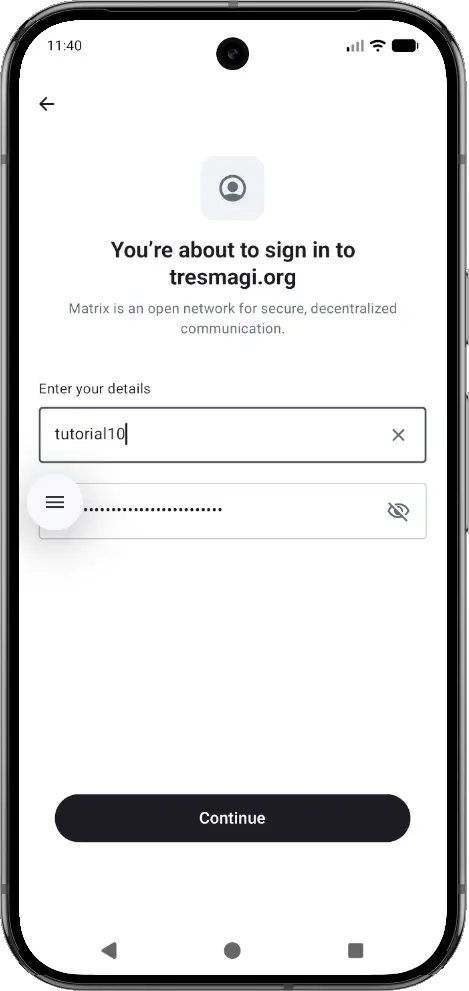
<p id="bkmrk-6.-meldet-ihr-euch-m">6. Meldet ihr euch mit euren Matrix-Anmeldedaten an.</p>
<p id="bkmrk--6"><a href="https://wiki.tresmagi.org/uploads/images/gallery/2026-05/scaled-1680-/Bja5iarHs72bqTno-elementx-7.webp" target="_blank"><img src="https://wiki.tresmagi.org/uploads/images/gallery/2026-05/scaled-1680-/Bja5iarHs72bqTno-elementx-7.webp" alt="elementx_7.webp" style="max-height: 50vh; width: auto;"></a></p>
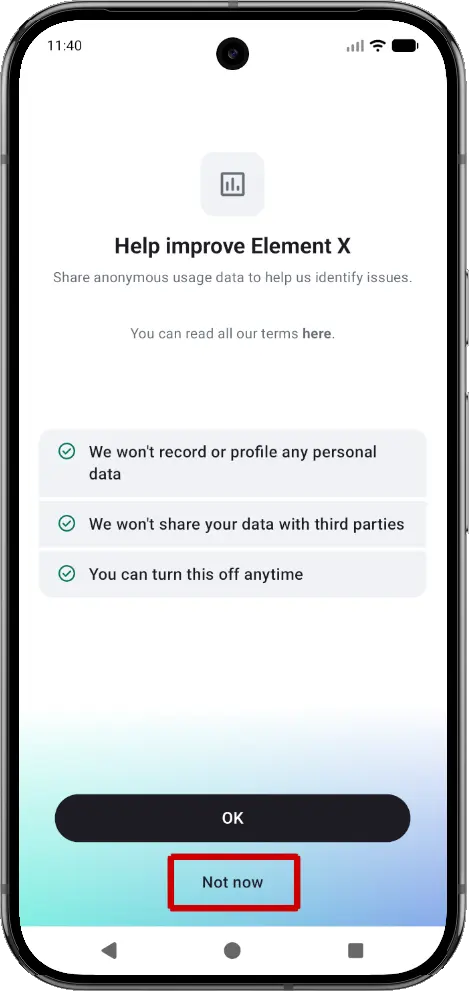
<p id="bkmrk-7.-k%C3%B6nnt-ihr-entsche">7. Könnt ihr entscheiden ob ihr Benachrichtigungen oder Telemetrie wollt. Wir empfehlen Benachrichtigungen an, Telemetrie aus.</p>
<p id="bkmrk--7"><a href="https://wiki.tresmagi.org/uploads/images/gallery/2026-05/scaled-1680-/VILKzBPFjyukgHuy-elementx-8.webp" target="_blank"><img src="https://wiki.tresmagi.org/uploads/images/gallery/2026-05/scaled-1680-/VILKzBPFjyukgHuy-elementx-8.webp" alt="elementx_8.webp" style="max-height: 50vh; width: auto;"></a></p>
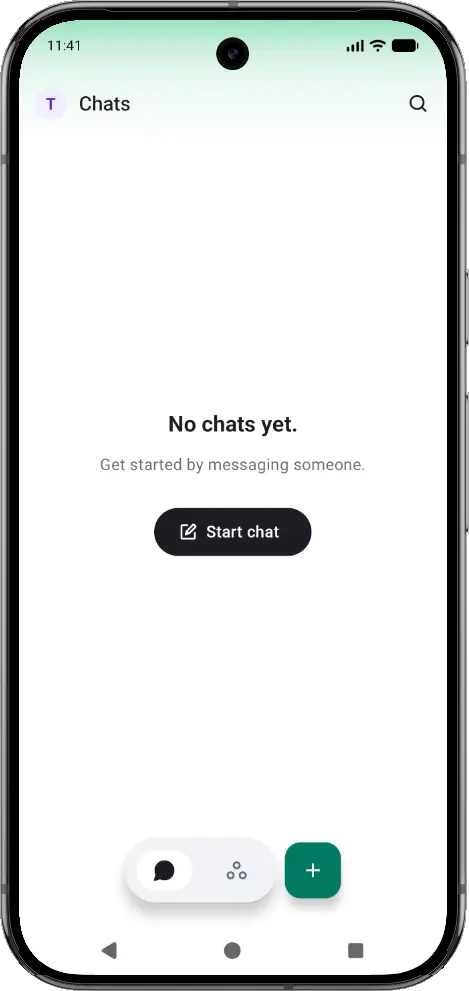
<p id="bkmrk-8.-nun-k%C3%B6nnt-ihr-sow"><span style="white-space: pre-wrap;">8. Nun könnt ihr sowohl die einzelnen Chats und Räume. Unten in der Mitte könnt ihr die Ansicht wechseln um die Spaces deren Mitglied ihr seid einzusehen, oder neue Chats zu erstellen. </span></p>

# Wie personalisiere ich mein Profil in Sable

Unser Matrix-Webclient, Sable, erlaubt es, euer Profil sowohl visuell als auch inhaltlich zu personalisieren. Hier zeigen wir euch, wie das geht.

[![sable_profile_1.webp](https://wiki.tresmagi.org/uploads/images/gallery/2026-05/scaled-1680-/sMNVQ6aRZEognnhe-sable-profile-1.webp)](https://wiki.tresmagi.org/uploads/images/gallery/2026-05/scaled-1680-/sMNVQ6aRZEognnhe-sable-profile-1.webp)
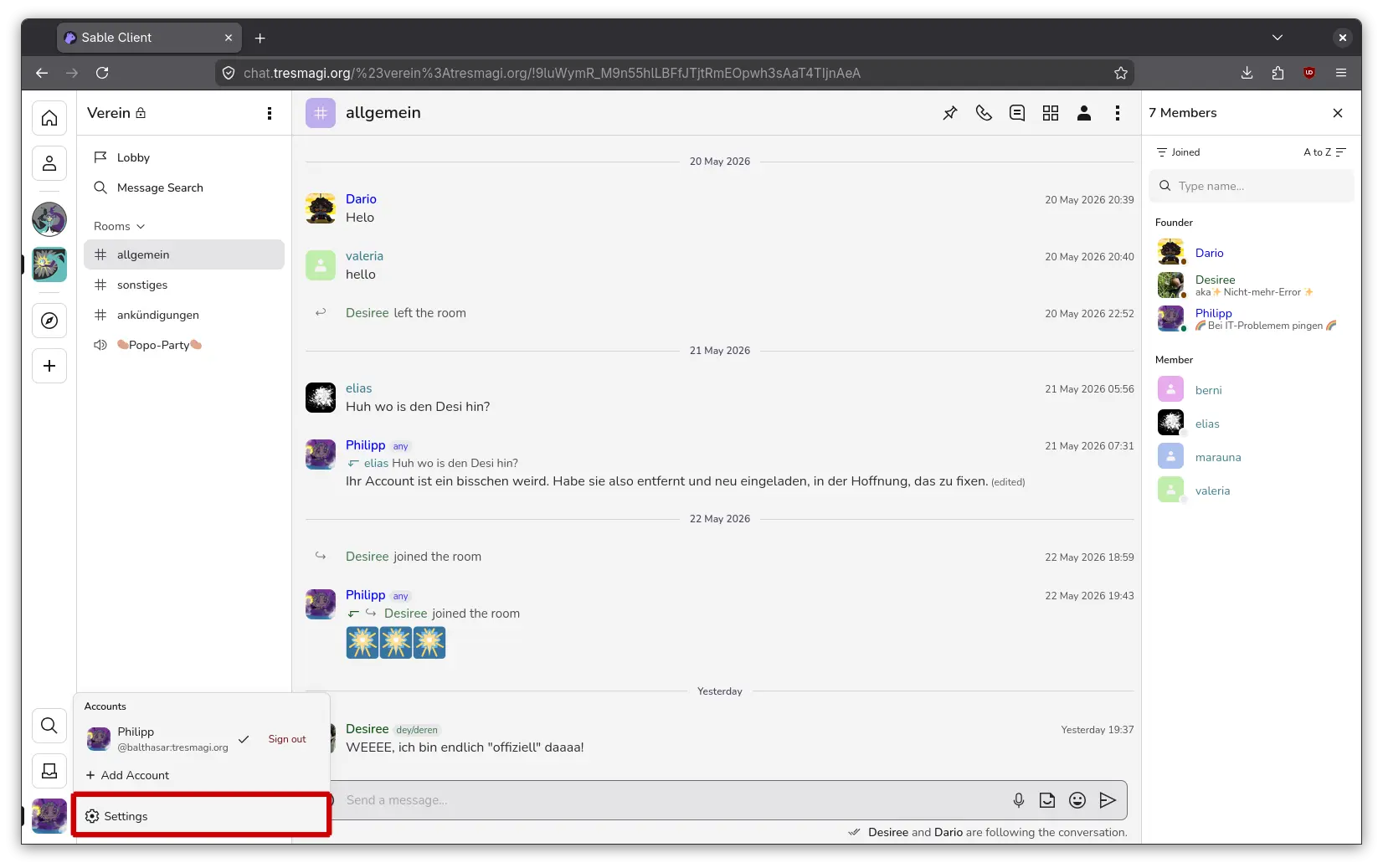
Ihr beginnt, indem ihr in Sable unten Links die Einstellungen öffnet...

[![sable_profile_2.webp](https://wiki.tresmagi.org/uploads/images/gallery/2026-05/scaled-1680-/RmPJEQMvzgZdvTm7-sable-profile-2.webp)](https://wiki.tresmagi.org/uploads/images/gallery/2026-05/scaled-1680-/RmPJEQMvzgZdvTm7-sable-profile-2.webp)
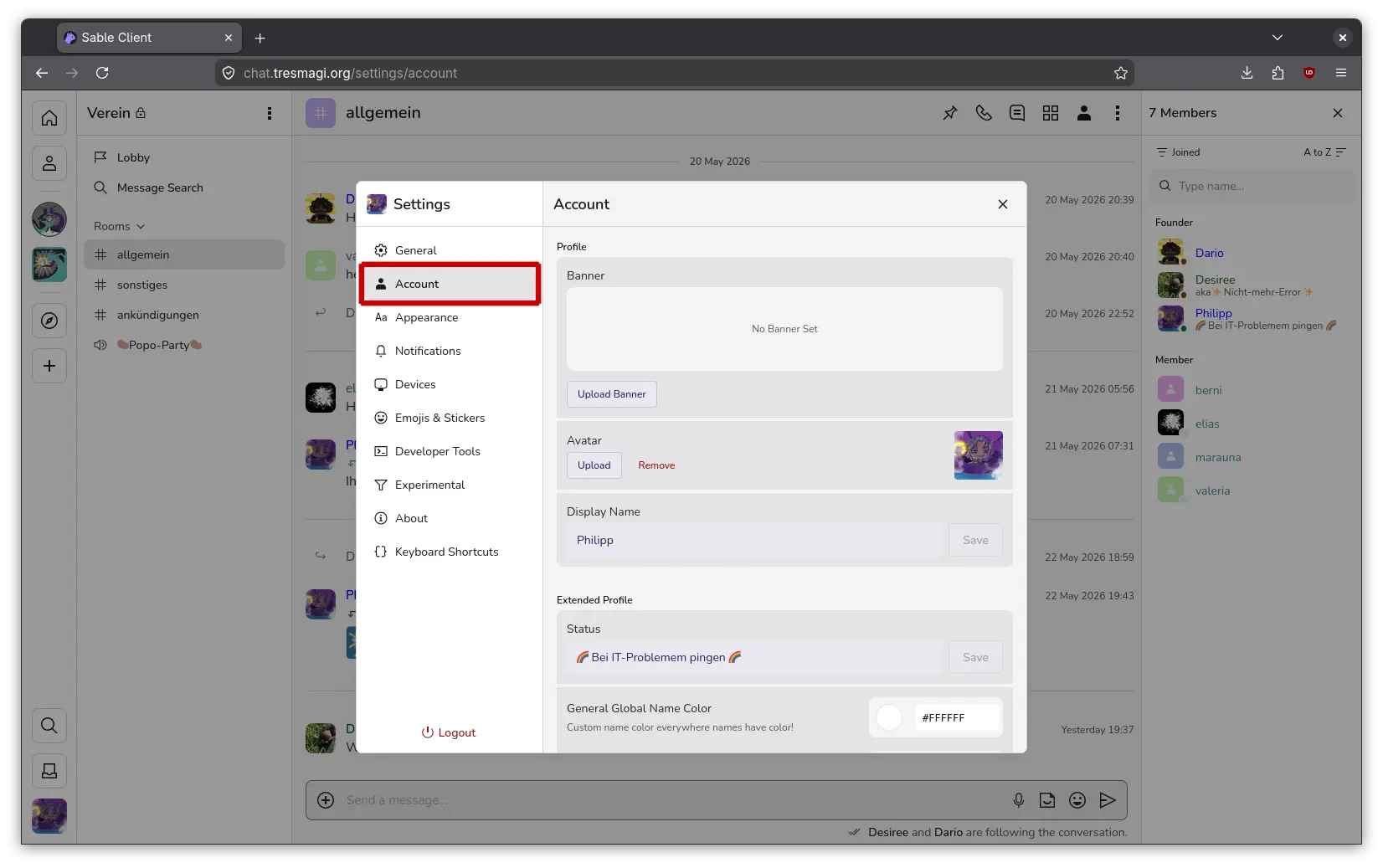
...und hier zu "Account" navigiert.

[![sable_profile_3.webp](https://wiki.tresmagi.org/uploads/images/gallery/2026-05/scaled-1680-/SdKzCdHXQ2lU3hrK-sable-profile-3.webp)](https://wiki.tresmagi.org/uploads/images/gallery/2026-05/scaled-1680-/SdKzCdHXQ2lU3hrK-sable-profile-3.webp)
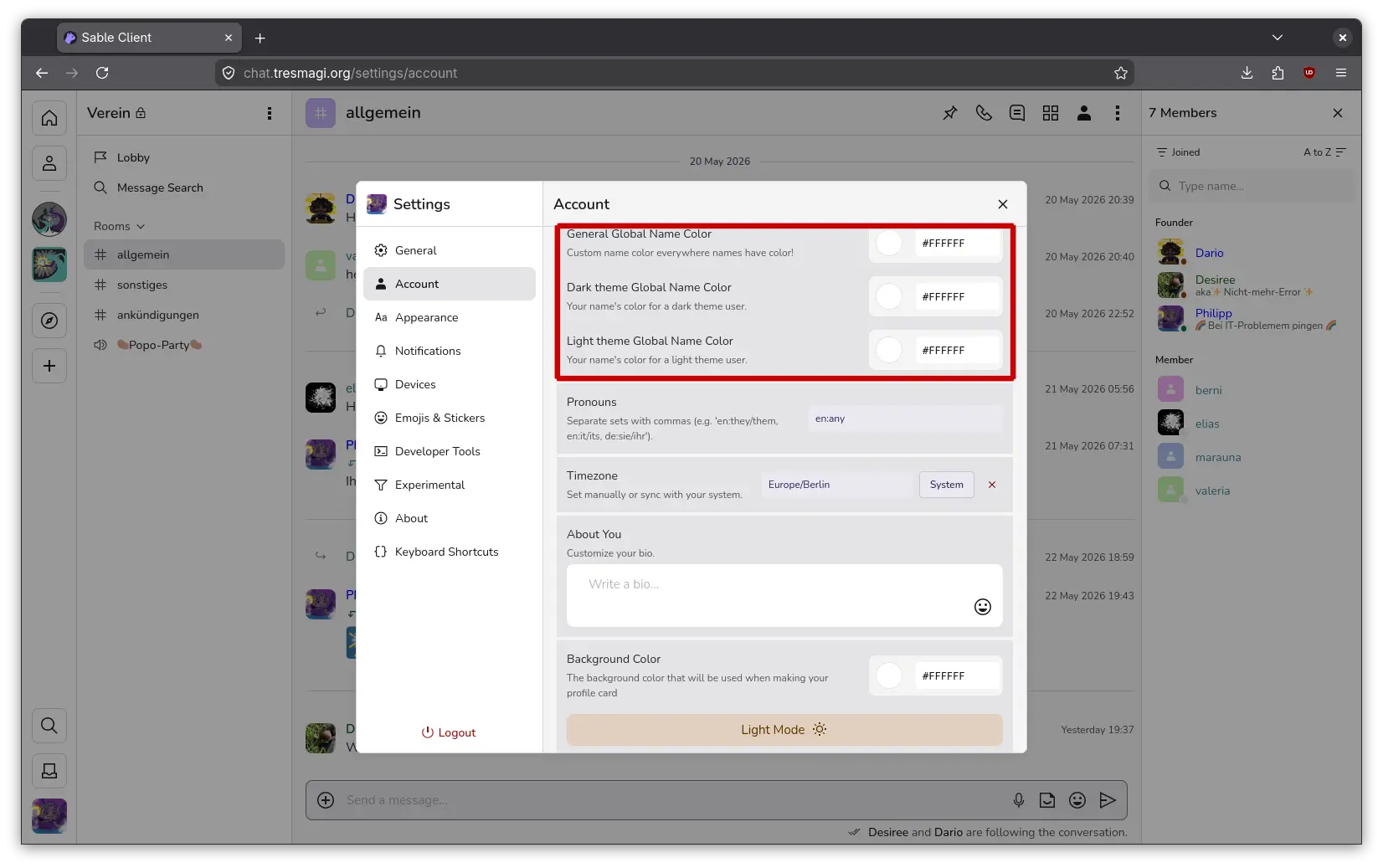
<span style="white-space: pre-wrap;">Unter "Extended Profile findet ihr nun die relevanten Optionen. Euer "Status" wird unter eurem Namen angezeigt. Eure "Name Color" könnt ihr hier entweder mit einem Hex-Farbcode oder einem Colour-picker definieren. </span>

<span style="white-space: pre-wrap;">Für sonderlich helle oder dunkle Farben ist es wichtig, getrennt einen etwas helleren Ton fürs Dark Theme und einen etwas dunkleren Ton fürs Light Theme zu wählen, da die Namensfarbe sonst oft für Nutzer des jeweils anderen Themes schwer bis unmöglich zu lesen ist. </span>

[![sable_profile_4.webp](https://wiki.tresmagi.org/uploads/images/gallery/2026-05/scaled-1680-/wO5jkITtZkQ78P58-sable-profile-4.webp)](https://wiki.tresmagi.org/uploads/images/gallery/2026-05/scaled-1680-/wO5jkITtZkQ78P58-sable-profile-4.webp)

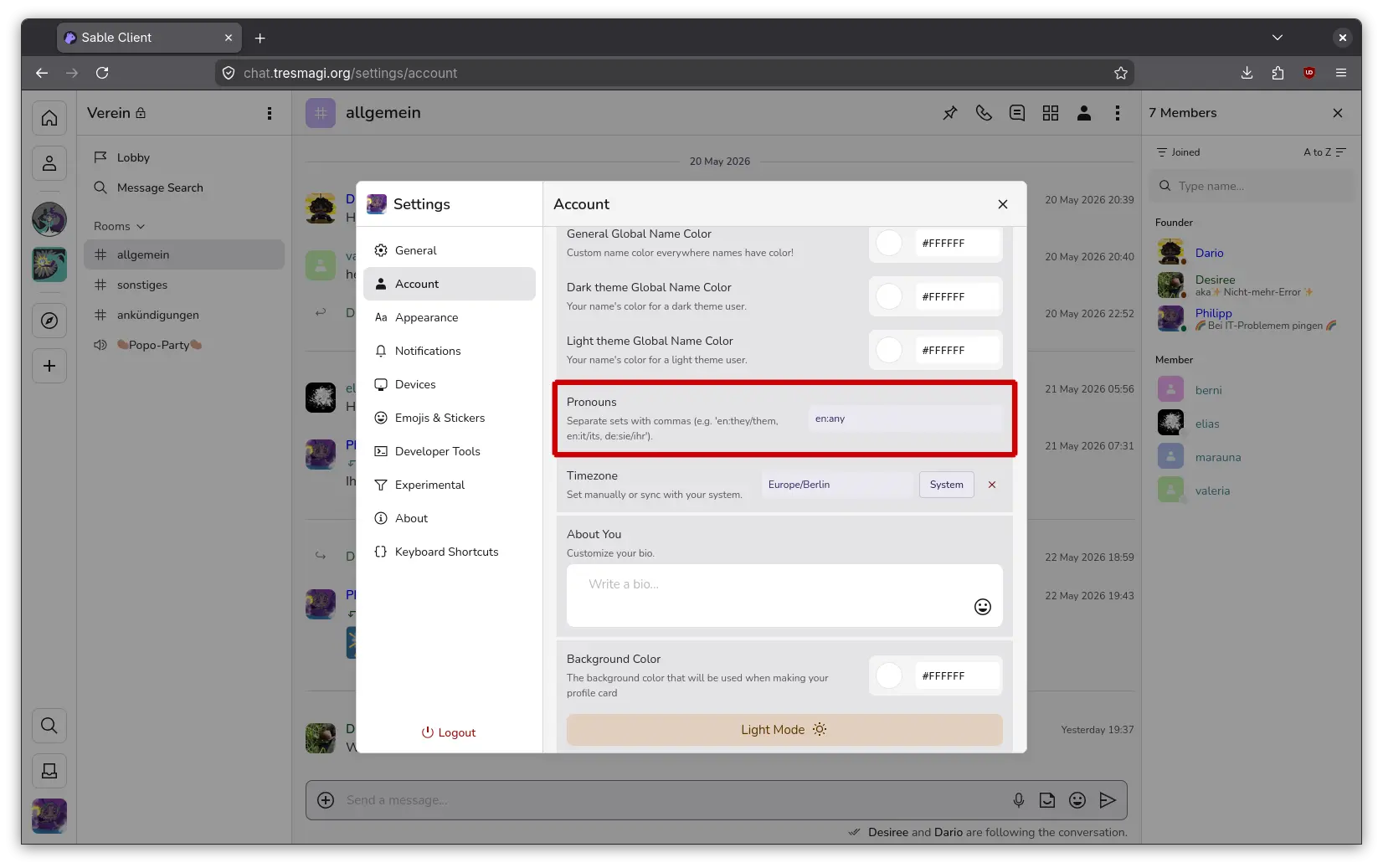
Unter "Pronouns" könnt ihr nach belieben Pronomen setzen. Ihr könnt hier falls gewünscht Pronomen für verschieden Sprachen wählen, zum Beispiel "en:they/them", "de:dey/deren".

[![sable_profile_5.webp](https://wiki.tresmagi.org/uploads/images/gallery/2026-05/scaled-1680-/Jp4015MuryBmhAxv-sable-profile-5.webp)](https://wiki.tresmagi.org/uploads/images/gallery/2026-05/scaled-1680-/Jp4015MuryBmhAxv-sable-profile-5.webp)
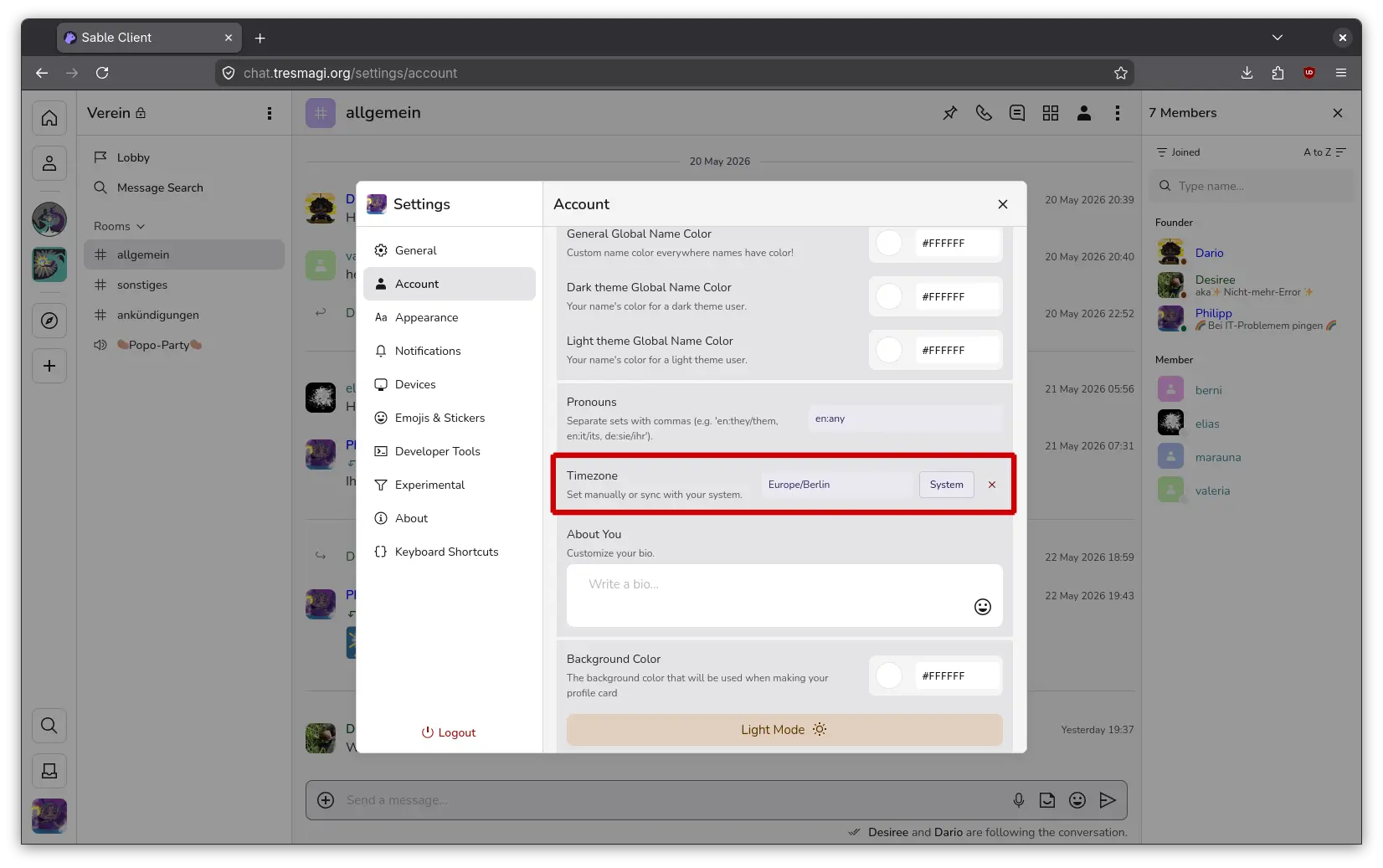
Unter "Timezone" könnt ihr eure aktuelle Zeitzone einstellen, damit andere sehen können, was die aktuelle Uhrzeit an eurem Standort ist.

[![sable_profile_6.webp](https://wiki.tresmagi.org/uploads/images/gallery/2026-05/scaled-1680-/q8Van162WqUbPHw7-sable-profile-6.webp)](https://wiki.tresmagi.org/uploads/images/gallery/2026-05/scaled-1680-/q8Van162WqUbPHw7-sable-profile-6.webp)
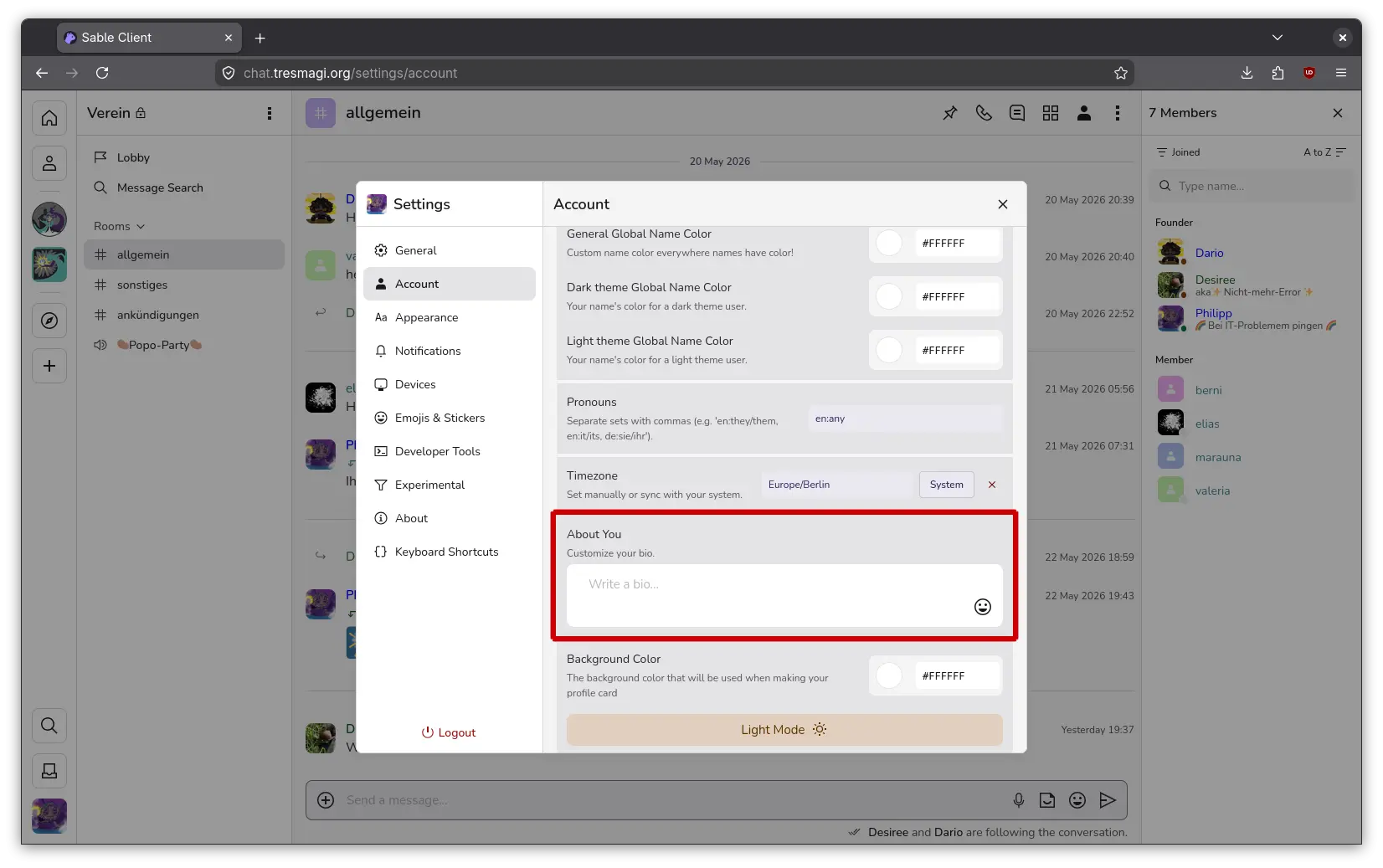
Unter "About You" könnt ihr eure persönliche Bio schreiben - beispielsweise einen kurzen Steckbrief. Hierfür habt ihr 1024 Zeichen.

[![sable_profile_7.webp](https://wiki.tresmagi.org/uploads/images/gallery/2026-05/scaled-1680-/ZDf7oHw8txvVRo0W-sable-profile-7.webp)](https://wiki.tresmagi.org/uploads/images/gallery/2026-05/scaled-1680-/ZDf7oHw8txvVRo0W-sable-profile-7.webp)
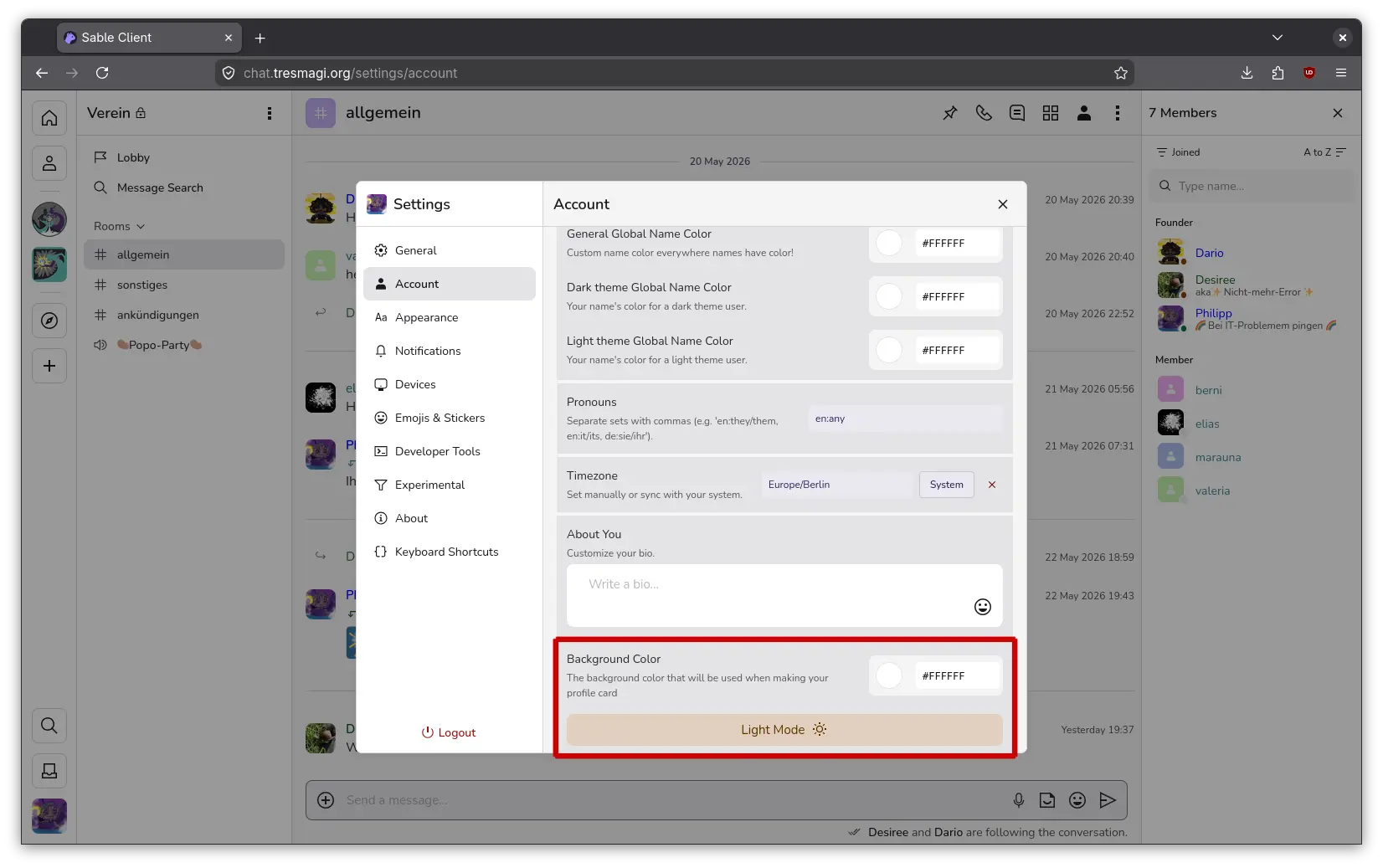
<span style="white-space: pre-wrap;">"Background Color" definiert die Farbe eures Profilhintergrundes. Mit dem Button unten wechselt ihr zwischen der Einstellung der Farbe für den Light Mode und der für den Dark Mode. Wie bereits oben müsst ihr hier bei manchen sonderlich hellen oder dunklen Farben für beide leicht unterschiedliche Farben definieren, damit euer Profil in beiden Modi lesbar ist. </span>